添加VS Code 到 macOS 右键菜单
添加VS Code 到 macOS 右键菜单,用于方便快捷打开项目文件夹或文件.
添加VS Code 到 macOS 右键菜单
在 macOS 系统里,你可以借助 Automator 应用程序把 Visual Studio Code 添加到右键菜单。以下是具体步骤:
- 打开 Automator:你可以通过在启动盘(Launchpad)中输入 “Automator” 来打开它。

- 创建新的快速操作:启动 Automator 后,选择 “快速操作” 模板,然后点击 “选取”。
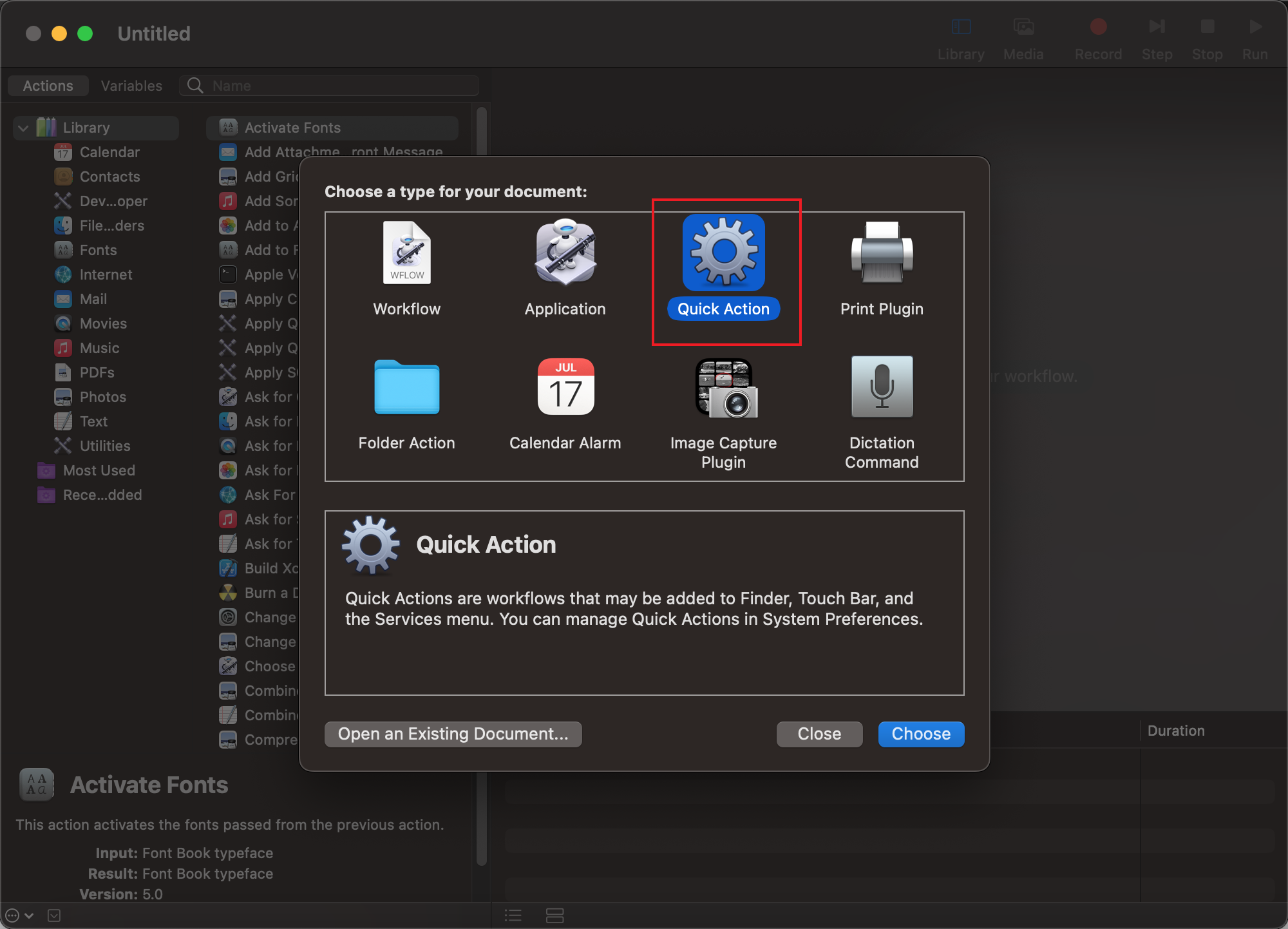
- 设置快速操作参数:在窗口的右上角,将 “工作流程收到当前” 设置为 “文件或文件夹”,“位于” 设置为 “Finder.app”。
添加运行 Shell 脚本操作:在左侧的操作列表中,找到 “实用工具” 类别,然后将 “运行 Shell 脚本” 操作拖到右侧的工作流程区域。
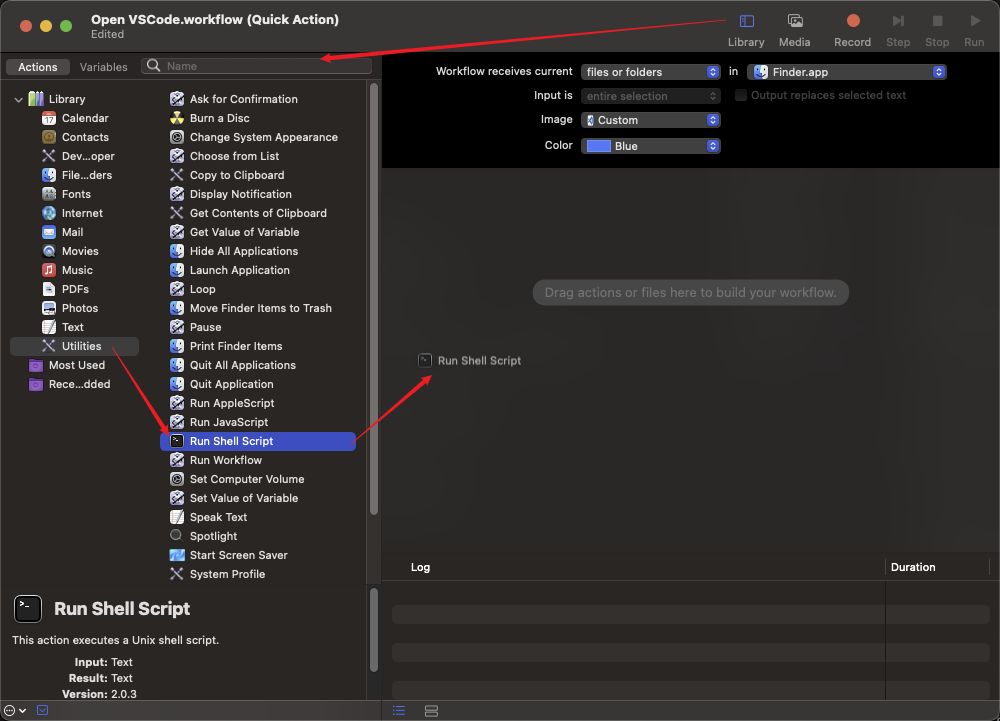
编写 Shell 脚本:在 “运行 Shell 脚本” 操作中,确保 “shell” 设置为 “/bin/zsh”,“传递输入” 设置为 “作为自变量”。接着在脚本框中输入以下命令:
1
 open -a "Visual Studio Code" "$@"
- 保存快速操作:点击菜单栏中的 “文件” -> “保存”,为快速操作命名,例如 “Open VSCode”。
- 使用快速操作:现在,当你在 Finder 中右键点击文件或文件夹时,就能在 “Qucik Action” 菜单里看到 “Open VSCode” 选项了。
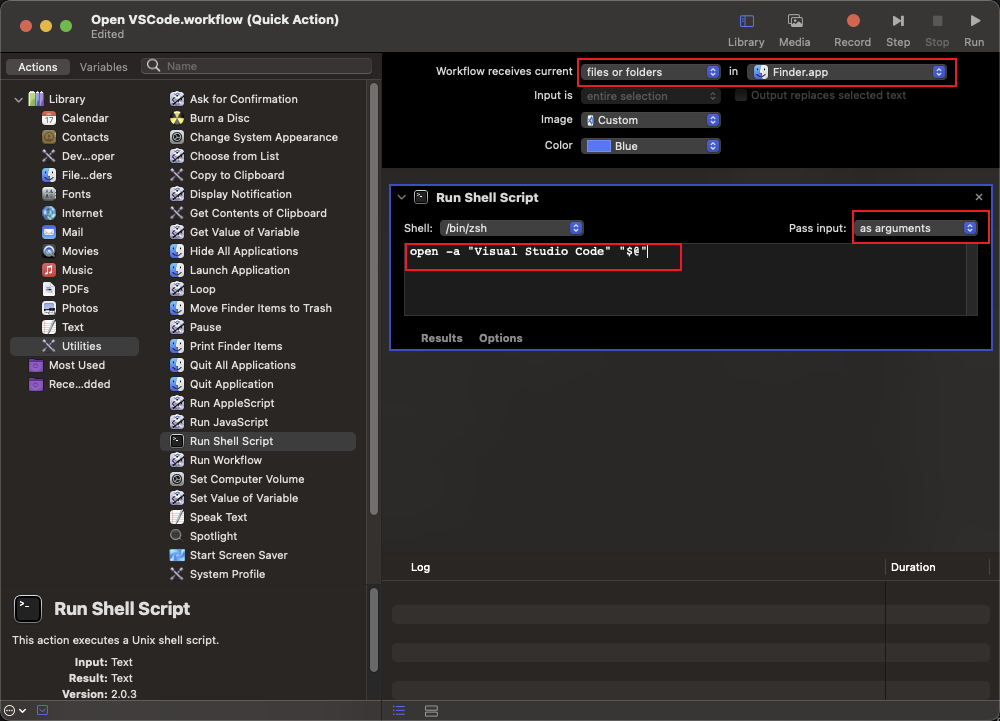
通过以上步骤,你就可以把 Visual Studio Code 添加到 macOS 的右键菜单中,方便快速打开文件或文件夹。
添加快捷键
可以为Mac上右键菜单中的VS Code添加快捷键,以下是具体步骤:
- 打开系统键盘设置:通过“Command + 空格”调出聚焦搜索,输入“键盘”,进入系统设置里的键盘设置。
- 选择服务快捷键:在键盘设置窗口中,选择“键盘快捷键”选项卡,然后在左侧依次选择“服务”→“文件和文件夹”。
- 添加快捷键:找到之前添加的“Open VSCode”(如果之前保存的快速操作是其他命名,就选择对应的名称),双击右侧空白处(显示“无”),输入你想要设置的快捷键,比如“Ctrl + Alt + V”。注意不要与其他快捷键冲突,设置完成后点击“完成”即可。
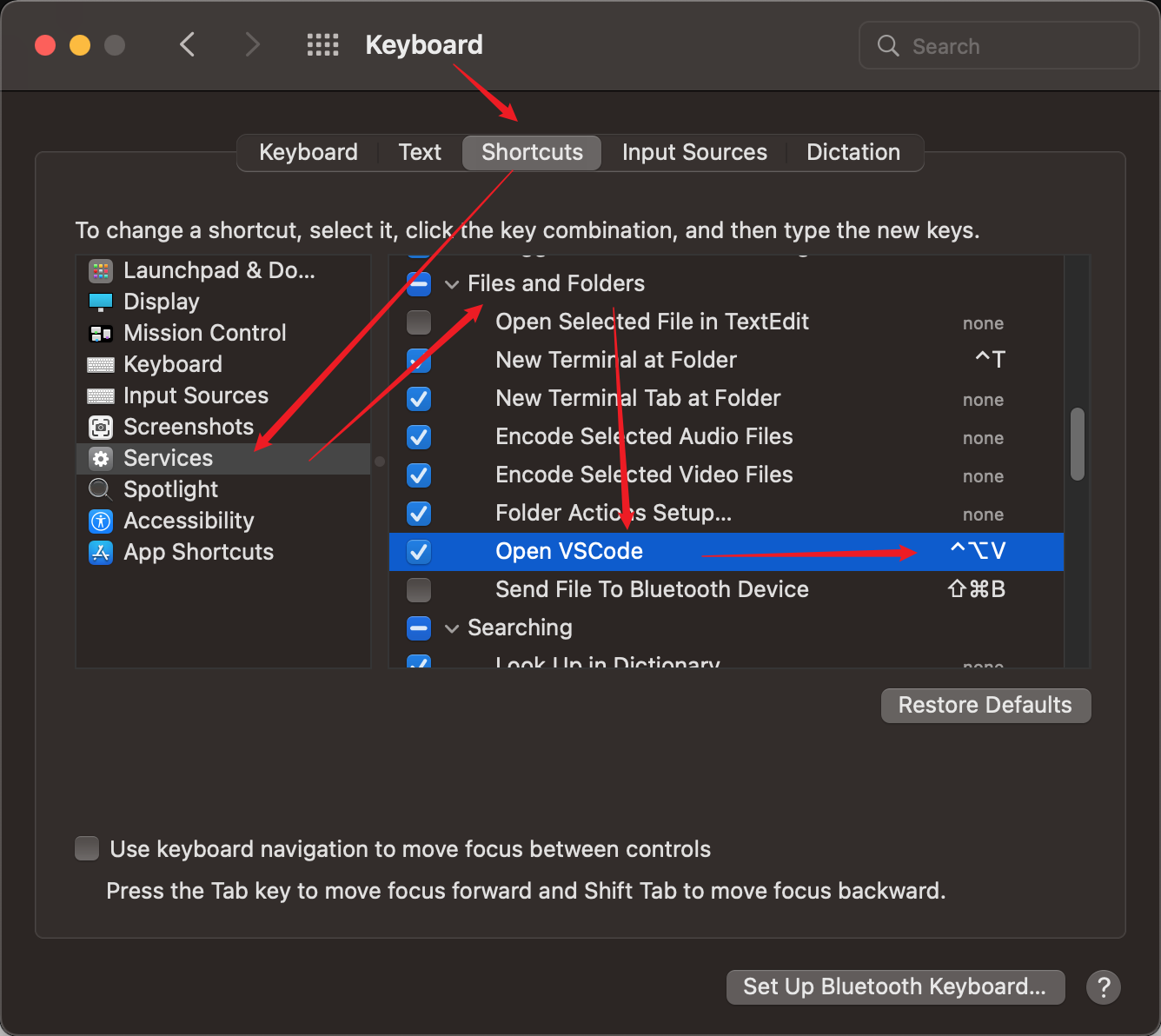
这样设置后,在访达中选中文件或文件夹,按下设置好的快捷键,就可以直接用VS Code打开了。
This post is licensed under CC BY 4.0 by the author.